

Spis treści:
Jak przyspieszyć komputer? W większości przypadków wystarczą proste kroki: ograniczenie programów uruchamianych przy starcie, usunięcie zbędnych aplikacji, zwolnienie miejsca na dysku, aktualizacja systemu i sprawdzenie, czy sprzęt nie przegrzewa się przez kurz. Jeśli to nie pomaga, największą różnicę daje zwykle wymiana dysku HDD na SSD lub dołożenie pamięci RAM. Poniżej znajdziesz uporządkowaną listę działań – od darmowych ustawień w Windowsie po modernizację sprzętu.
Dlaczego komputer zwalnia
Komputer rzadko zwalnia bez powodu. Najczęściej winne są: zbyt wiele programów działających w tle, zapełniony dysk systemowy, przestarzałe sterowniki, złośliwe oprogramowanie, przegrzewanie się podzespołów albo po prostu sprzęt, który nie nadąża za wymaganiami nowych aplikacji i przeglądarek. Zanim zaczniesz cokolwiek zmieniać, warto ustalić, co faktycznie obciąża system.
W Windowsie otwórz Menedżera zadań skrótem Ctrl + Shift + Esc. Na karcie z procesami zobaczysz, które aplikacje zużywają najwięcej procesora, pamięci i dysku. Jeśli któryś zasób stale pracuje blisko maksimum, wiesz, od czego zacząć. Więcej praktycznych kombinacji klawiszy znajdziesz w zestawieniu, w którym omawiamy popularne skróty klawiszowe.
Objawy i najczęstsze przyczyny – szybka diagnoza
| Objaw | Możliwa przyczyna | Co zrobić |
|---|---|---|
| Bardzo długie uruchamianie systemu | Wiele programów w autostarcie, dysk HDD | Wyłączyć zbędne aplikacje startowe, rozważyć SSD |
| Zacinanie przy wielu kartach w przeglądarce | Za mało pamięci RAM, ciężkie rozszerzenia | Zamknąć nieużywane karty, usunąć rozszerzenia, dołożyć RAM |
| Dysk pracuje cały czas na 100% | Indeksowanie, aktualizacje, zużyty HDD | Poczekać na zakończenie aktualizacji, sprawdzić stan dysku |
| Spowolnienie po kilku minutach pracy, głośny wentylator | Przegrzewanie, kurz w układzie chłodzenia | Wyczyścić wentylatory, zapewnić przepływ powietrza |
| Wyskakujące reklamy, nieznane programy | Złośliwe lub niechciane oprogramowanie | Pełne skanowanie antywirusowe, odinstalowanie podejrzanych aplikacji |
| Wolne strony mimo szybkiego komputera | Problem z łączem internetowym lub Wi-Fi | Sprawdzić prędkość łącza i zasięg sieci |
Ostatni przypadek jest częstszy, niż się wydaje. Zanim zaczniesz „naprawiać” komputer, wykonaj test prędkości łącza – jeśli wynik odbiega od tego, co oferuje dostawca, problem leży po stronie sieci, a nie sprzętu.
Jak przyspieszyć komputer w kilka minut – ustawienia systemu
Ogranicz programy uruchamiane przy starcie
Komunikatory, aplikacje do synchronizacji plików, programy producenta drukarki czy launchery gier często uruchamiają się razem z systemem i działają w tle. W Menedżerze zadań przejdź do karty z aplikacjami autostartu i wyłącz te, których nie potrzebujesz od razu po włączeniu komputera. Nie wyłączaj programu antywirusowego ani sterowników, których przeznaczenia nie znasz.
Odinstaluj zbędne aplikacje
W Ustawieniach systemu, w sekcji Aplikacje, przejrzyj listę zainstalowanych programów. Usuń te, z których nie korzystasz, w tym dołączone przez producenta wersje próbne i dodatki instalowane „przy okazji” z innym oprogramowaniem.
Zwolnij miejsce na dysku systemowym
Gdy na dysku z systemem brakuje wolnego miejsca, Windows działa wolniej i może mieć problem z aktualizacjami. Skorzystaj z wbudowanego narzędzia do oczyszczania plików tymczasowych (w Ustawieniach, w sekcji System – Magazyn) i włącz funkcję automatycznego zwalniania miejsca. Duże pliki, takie jak filmy czy archiwa zdjęć, przenieś na dysk zewnętrzny lub do chmury. Dobrze jest zostawić na dysku systemowym rozsądny zapas wolnego miejsca.
Zaktualizuj system i sterowniki
Aktualizacje usuwają błędy i luki bezpieczeństwa, a nowe sterowniki karty graficznej czy chipsetu mogą poprawić stabilność. Sterowniki pobieraj z Windows Update lub ze strony producenta sprzętu, a nie z przypadkowych serwisów.
Sprawdź plan zasilania i efekty wizualne
W laptopach tryb oszczędzania energii ogranicza wydajność procesora. Gdy pracujesz z zasilaczem, wybierz zrównoważony lub wydajny tryb zasilania. Na słabszych komputerach pomaga też wyłączenie animacji i przezroczystości w ustawieniach wydajności systemu.
Przeglądarka i bezpieczeństwo
Dla wielu osób „wolny komputer” oznacza w praktyce wolną przeglądarkę. Każda otwarta karta i rozszerzenie zajmuje pamięć. Zamykaj karty, do których nie wrócisz, usuń nieużywane dodatki i co jakiś czas uruchom przeglądarkę ponownie. Jeśli strony ładują się wolno tylko przy włączonym VPN, spróbuj bliższego serwera – więcej o tym, jak działa VPN, piszemy osobno.
Wykonaj również pełne skanowanie systemu programem antywirusowym – w Windowsie wbudowany jest Microsoft Defender. Złośliwe oprogramowanie, np. koparki kryptowalut lub adware, potrafi zużywać sporo zasobów. Unikaj natomiast „cudownych” programów do przyspieszania komputera i czyszczenia rejestru obiecujących natychmiastowe efekty. Zwykle nie dają realnej poprawy, a niektóre same są źródłem problemów.
Pamiętaj też o zwykłym ponownym uruchomieniu. Wielu użytkowników tygodniami tylko usypia komputer, a restart czyści pamięć i kończy zawieszone procesy.
Kurz i temperatura – sprzętowa przyczyna spowolnień
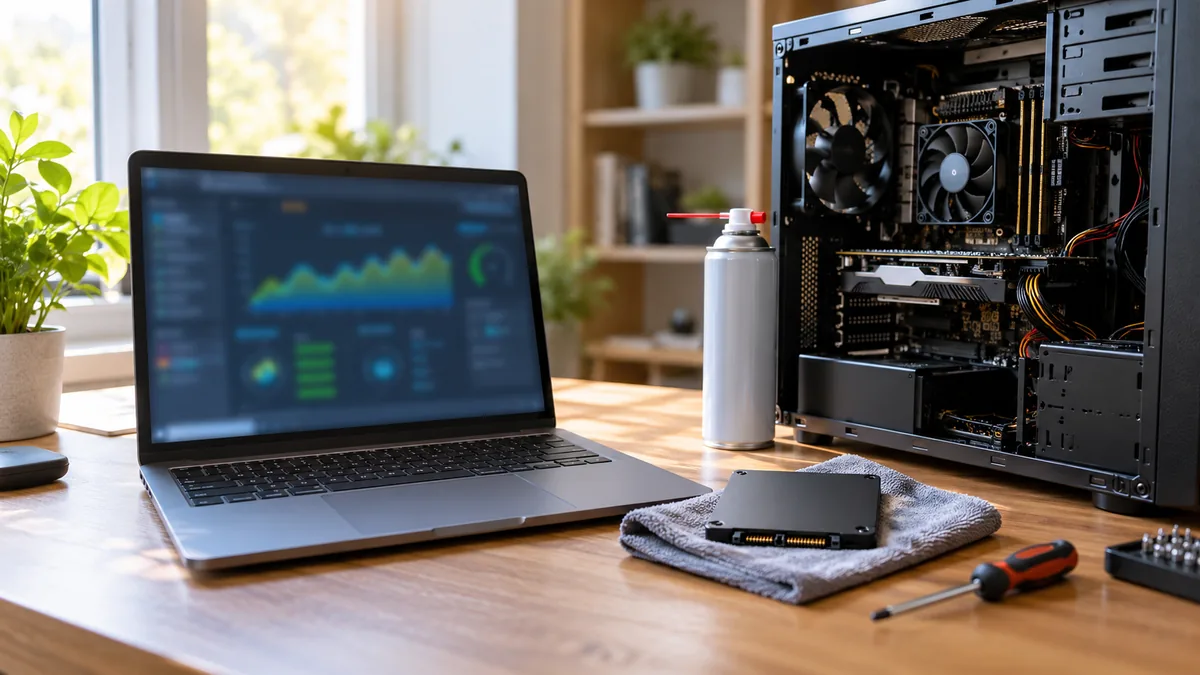
Gdy podzespoły się przegrzewają, procesor i karta graficzna automatycznie obniżają taktowanie, aby się nie uszkodzić. Efekt to spadki wydajności po kilku minutach pracy i głośno pracujące wentylatory. W komputerze stacjonarnym wyłącz zasilanie i ostrożnie usuń kurz z wentylatorów i radiatorów sprężonym powietrzem. W laptopie nie zasłaniaj otworów wentylacyjnych – praca na kocu czy poduszce to częsty błąd. Gruntowne czyszczenie laptopa, z wymianą pasty termoprzewodzącej, lepiej zlecić serwisowi.
Modernizacja: SSD i pamięć RAM
Jeśli komputer ma tradycyjny dysk talerzowy (HDD), jego wymiana na SSD to zwykle najbardziej odczuwalna zmiana. System uruchamia się wtedy znacznie szybciej, a programy otwierają się niemal od razu. Drugim krokiem jest dołożenie pamięci RAM, gdy Menedżer zadań pokazuje, że jest jej stale za mało.
Przed zakupem sprawdź, jakie złącza i moduły obsługuje twój komputer – zwłaszcza w laptopach, gdzie pamięć bywa wlutowana na stałe. Zanim zaczniesz jakiekolwiek prace, zrób kopię zapasową ważnych plików.
Jeśli sprzęt ma wiele lat, a modernizacja okazuje się niemożliwa lub nieopłacalna, rozsądniejszy może być zakup nowego urządzenia. Na co zwrócić wtedy uwagę, wyjaśniamy w poradniku, który podpowiada, jakie parametry laptopa mają największe znaczenie.
Defragmentacja – tylko dla HDD
Defragmentacja może pomóc na dyskach talerzowych, ale nie należy robić jej ręcznie na SSD. Windows sam dobiera odpowiedni rodzaj optymalizacji dla danego typu dysku w ramach zaplanowanej konserwacji, więc zwykle wystarczy sprawdzić, czy ta funkcja jest włączona.
Gdy nic nie pomaga – reset systemu
Jeśli po wszystkich krokach komputer nadal działa wolno, a sprzęt jest sprawny, ostatecznym rozwiązaniem bywa przywrócenie systemu do stanu początkowego. Windows oferuje opcję zresetowania komputera z zachowaniem plików osobistych lub z usunięciem wszystkiego. Przed tym krokiem koniecznie wykonaj kopię zapasową danych i przygotuj listę programów do ponownej instalacji.
Jeśli spowolnieniom towarzyszą nietypowe dźwięki dysku, częste zawieszenia lub błędy przy kopiowaniu plików, przyczyną może być awaria podzespołu. Wtedy w pierwszej kolejności zabezpiecz dane, a diagnozę sprzętu zleć serwisowi, zamiast reinstalować system.
Najczęściej zadawane pytania
Co najbardziej przyspiesza stary komputer?
Zwykle wymiana dysku HDD na SSD. W połączeniu z porządkiem w autostarcie i odpowiednią ilością pamięci RAM potrafi przywrócić płynność pracy nawet kilkuletniemu sprzętowi.
Czy programy do czyszczenia rejestru przyspieszają komputer?
Z reguły nie dają zauważalnej poprawy, a nieumiejętne „czyszczenie” rejestru może uszkodzić system. Lepiej korzystać z narzędzi wbudowanych w Windows.
Jak często warto robić porządki w komputerze?
Przegląd autostartu, aplikacji i miejsca na dysku wystarczy wykonywać co kilka miesięcy. Czyszczenie z kurzu – w zależności od warunków, zwykle raz na rok lub dwa.
Czy więcej pamięci RAM zawsze przyspieszy komputer?
Tylko wtedy, gdy obecnej pamięci brakuje. Jeśli Menedżer zadań pokazuje duży zapas wolnego RAM-u, dołożenie kolejnych modułów nie przyniesie wyraźnej różnicy.
Podsumowując: aby przyspieszyć komputer, zacznij od diagnozy w Menedżerze zadań, a potem uporządkuj autostart, aplikacje i dysk, zaktualizuj system i zadbaj o chłodzenie. Gdy te kroki nie wystarczą, najlepszą inwestycją jest zwykle dysk SSD i dodatkowa pamięć RAM.