

Spis treści:
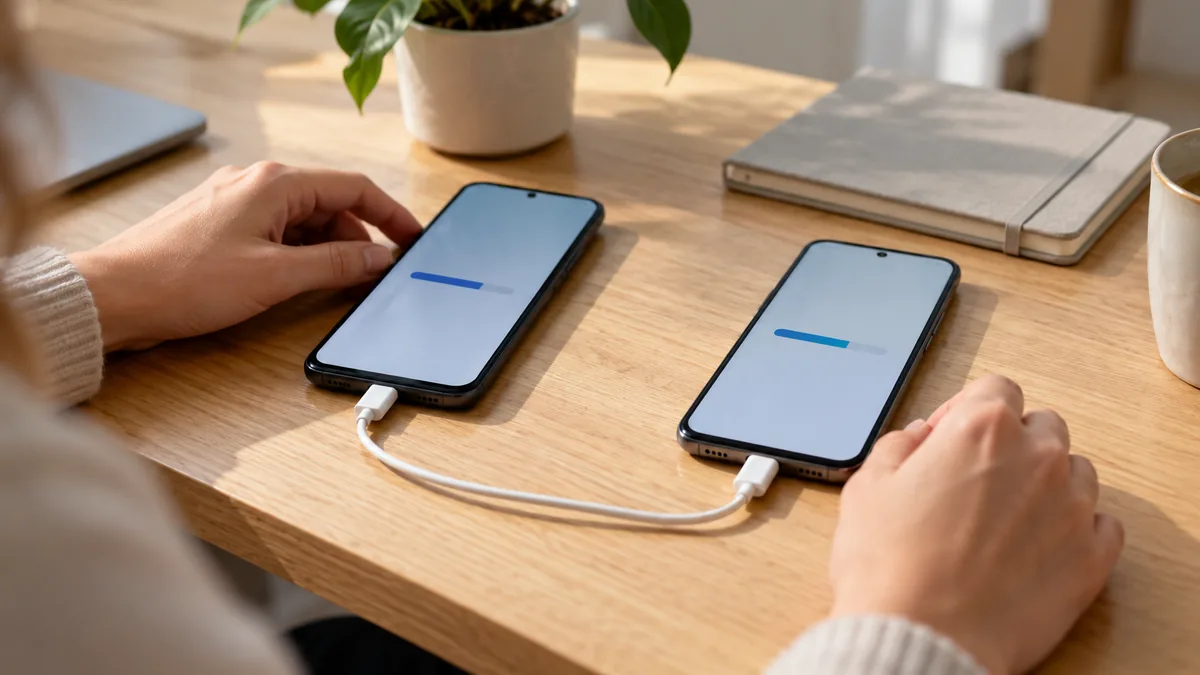
Jak przenieść dane na nowy telefon najszybciej? Zrób kopię zapasową na starym urządzeniu, a potem podczas pierwszego uruchomienia nowego telefonu wybierz opcję kopiowania danych – kablem lub bezprzewodowo, z oboma telefonami leżącymi obok siebie i podłączonymi do ładowarki. Ten sposób działa przy przejściu z Androida na Androida i z iPhone’a na iPhone’a, a przy zmianie systemu pomagają specjalne aplikacje do migracji. Poniżej znajdziesz instrukcje dla każdego scenariusza, listę rzeczy, które często nie przenoszą się same, i sposób na bezpieczne przygotowanie starego telefonu do sprzedaży.
Zanim zaczniesz: przygotowanie obu telefonów
Większość problemów z przenoszeniem danych wynika z pominięcia prostych czynności na początku.
- Naładuj oba telefony lub podłącz je do ładowarek – migracja może trwać od kilkunastu minut do kilku godzin.
- Połącz oba urządzenia z tą samą, stabilną siecią Wi-Fi.
- Zaktualizuj system na starym telefonie, jeśli to możliwe.
- Upewnij się, że pamiętasz hasło do konta Google lub Apple ID oraz kod PIN karty SIM.
- Sprawdź, czy w nowym telefonie jest wystarczająco dużo miejsca na zdjęcia i filmy.
- Nie resetuj starego telefonu, dopóki nie sprawdzisz, że wszystko dotarło na nowy.
Jak przenieść dane na nowy telefon – wybór metody
Sposób zależy od tego, z jakiego systemu przechodzisz i na jaki. Tabela porządkuje najczęstsze sytuacje.
| Scenariusz | Najprostsza metoda | Alternatywa |
|---|---|---|
| Android → Android | Kopiowanie danych podczas konfiguracji (kabel lub Wi-Fi) | Kopia zapasowa na koncie Google lub aplikacja producenta telefonu |
| iPhone → iPhone | Szybki start (telefony obok siebie) | Kopia w iCloud lub na komputerze |
| Android → iPhone | Aplikacja Apple „Przenieś do iOS” | Synchronizacja kontaktów, kalendarza i zdjęć przez konta w chmurze |
| iPhone → Android | Kopiowanie kablem podczas konfiguracji Androida | Aplikacja Google do przenoszenia danych z iPhone’a |
Z Androida na Androida
- Na starym telefonie wejdź w ustawienia kopii zapasowej konta Google i uruchom kopię ręcznie.
- Włącz nowy telefon i postępuj zgodnie z kreatorem. Gdy pojawi się pytanie o skopiowanie aplikacji i danych, wybierz tę opcję.
- Połącz telefony kablem (najszybciej) lub bezprzewodowo, zgodnie z instrukcją na ekranie.
- Zaloguj się na to samo konto Google i wybierz, co chcesz przenieść: kontakty, zdjęcia, wiadomości SMS, aplikacje, ustawienia.
- Po zakończeniu poczekaj, aż aplikacje się pobiorą, i sprawdź najważniejsze dane.
Wielu producentów ma też własne aplikacje do migracji, które przenoszą dodatkowo część ustawień specyficznych dla danej marki. Warto z nich skorzystać, jeśli zostajesz przy tym samym producencie.
Z iPhone’a na iPhone’a
Szybki start
Włącz nowy iPhone i połóż go obok starego. Na starym pojawi się propozycja konfiguracji nowego urządzenia z twoim Apple ID. Zeskanuj animację starym telefonem, podaj kod i wybierz przeniesienie danych bezpośrednio z iPhone’a. Telefony muszą pozostać blisko siebie do końca procesu.
Kopia w iCloud lub na komputerze
Jeśli nie masz starego telefonu pod ręką, zrób wcześniej kopię w iCloud lub na komputerze (na Macu w Finderze, na Windowsie w aplikacji Apple do obsługi urządzeń lub w iTunes), a potem podczas konfiguracji nowego iPhone’a wybierz przywracanie z kopii. Przy kopii na komputerze zaznacz szyfrowanie – wtedy przeniosą się też zapisane hasła i dane zdrowotne.
Zastanawiasz się, czy w ogóle wymieniać telefon? Przeczytaj, kiedy naprawa iPhone’a jest nieopłacalna, zanim podejmiesz decyzję.
Zmiana systemu: z Androida na iPhone’a i odwrotnie
Z Androida na iPhone’a
- Zainstaluj na Androidzie aplikację „Przenieś do iOS” ze sklepu Google Play.
- Na nowym iPhonie, podczas konfiguracji, wybierz przeniesienie danych z Androida – wyświetli się kod.
- Wpisz kod w aplikacji na Androidzie i wybierz kategorie danych: kontakty, wiadomości, zdjęcia, kalendarze, konta e-mail.
- Nie korzystaj z Androida do zakończenia transferu.
Ta metoda działa tylko na etapie pierwszej konfiguracji iPhone’a. Jeśli telefon jest już skonfigurowany, trzeba go zresetować albo przenieść dane ręcznie przez konta w chmurze.
Z iPhone’a na Androida
Większość nowych Androidów pozwala podczas konfiguracji podłączyć iPhone’a kablem i skopiować kontakty, zdjęcia, wiadomości i część aplikacji. Google oferuje również aplikację na iOS ułatwiającą przeniesienie danych. Przed przełożeniem karty SIM wyłącz iMessage i FaceTime na iPhonie – inaczej wiadomości od użytkowników iPhone’ów mogą nie docierać do nowego telefonu jako zwykłe SMS-y.
Co często nie przenosi się automatycznie
Nawet udana migracja nie obejmuje wszystkiego. Sprawdź osobno:
- Komunikatory – historię czatów zwykle trzeba przenieść funkcją kopii lub transferu w ustawieniach danej aplikacji, zwłaszcza przy zmianie systemu.
- Aplikacje do weryfikacji dwuetapowej – kody przenieś według instrukcji aplikacji, zanim wyczyścisz stary telefon. Inaczej możesz stracić dostęp do kont.
- Aplikacja bankowa – najczęściej wymaga ponownej aktywacji i sparowania nowego urządzenia. Zrób to, gdy masz jeszcze dostęp do starego telefonu.
- Karta eSIM – przeniesienie bywa możliwe w ustawieniach telefonu albo wymaga kontaktu z operatorem.
- Pliki zapisane lokalnie, np. dokumenty i nagrania, oraz zawartość karty microSD.
- Połączenia z akcesoriami – zegarek, słuchawki, samochód. Nowy telefon trzeba sparować od nowa, np. z systemem multimedialnym auta, takim jak system SmartLink.
Telefon służbowy to osobna sprawa. Dane firmowe często są przechowywane w chmurze i zarządzane przez dział IT, który podpowie, jak przenieść konto – to jedna z praktycznych zalet oprogramowania chmurowego.
Typowe problemy i co wtedy zrobić
- Transfer się przerwał – podłącz oba telefony do ładowarek, wyłącz tryb oszczędzania energii i spróbuj ponownie, najlepiej kablem.
- Brakuje kontaktów – sprawdź, czy na starym telefonie nie były zapisane tylko na karcie SIM lub w pamięci urządzenia zamiast na koncie.
- Zdjęcia przenoszą się bardzo długo – przy dużej galerii skopiuj je wcześniej na komputer lub poczekaj, aż zsynchronizują się z chmurą.
- Nowy telefon nie widzi starego – zbliż urządzenia, włącz Bluetooth i Wi-Fi, uruchom oba ponownie.
Jak bezpiecznie przygotować stary telefon do sprzedaży
- Sprawdź na nowym telefonie zdjęcia, kontakty, komunikatory, aplikację bankową i kody weryfikacji.
- Wyloguj się z konta Google lub Apple ID i wyłącz funkcję lokalizowania urządzenia – bez tego nowy właściciel nie skonfiguruje telefonu.
- Rozparuj zegarek i inne akcesoria.
- Przywróć ustawienia fabryczne.
- Wyjmij kartę SIM i kartę pamięci.
Jeśli nowy telefon kupujesz na raty lub w innej formie finansowania, przeczytaj wcześniej, czym jest leasing konsumencki na telefon i jakie ma warunki.
Najczęściej zadawane pytania
Ile trwa przeniesienie danych na nowy telefon?
Zwykle od kilkunastu minut do kilku godzin. Najwięcej czasu zajmują zdjęcia i filmy, a transfer kablem jest najczęściej szybszy niż bezprzewodowy.
Czy można przenieść dane bez starego telefonu?
Tak, jeśli wcześniej była włączona kopia zapasowa na koncie Google lub w iCloud. Wystarczy zalogować się na to samo konto podczas konfiguracji nowego urządzenia.
Czy przeniosę historię WhatsAppa z Androida na iPhone’a?
W większości przypadków tak – podczas migracji przez aplikację „Przenieś do iOS” można wybrać także dane tego komunikatora. Szczegóły zależą od wersji aplikacji, dlatego warto sprawdzić aktualną instrukcję w jej ustawieniach.
Czy da się przenieść dane po skonfigurowaniu nowego telefonu?
Część danych zsynchronizujesz przez konta w chmurze w dowolnym momencie. Pełna migracja zwykle wymaga jednak przywrócenia telefonu do ustawień fabrycznych i ponownej konfiguracji.
Podsumowanie
Najprostszy sposób na przeniesienie danych to kopia zapasowa i migracja podczas pierwszej konfiguracji nowego telefonu – kablem lub bezprzewodowo. Przy zmianie systemu skorzystaj z aplikacji do migracji, a po transferze osobno sprawdź komunikatory, bankowość i kody weryfikacji. Stary telefon resetuj dopiero wtedy, gdy masz pewność, że wszystko działa na nowym.